

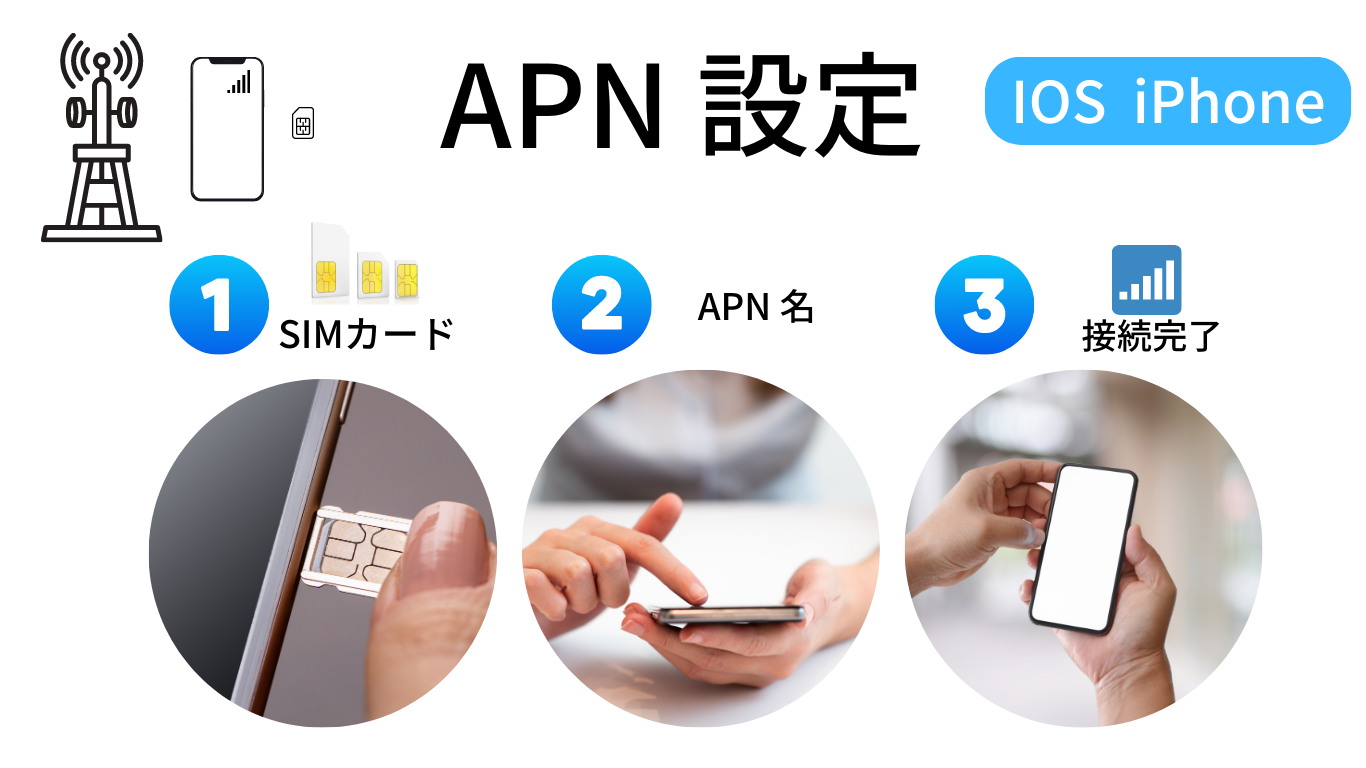
IOS iPhone 設定方法
1)iPhoneがSIMフリーであることを確認し、SIMを挿入。
2)SIMの認識を確認し、WIFI に接続してから、ご利用プロバイダーのプロファイルをダウンロード
3)ダウンロード後、
設定 → 一般 → VPNとデバイス管理に入り、ダウンロードしたプロファイルをインストール
4)WIFI接続をOFFにして、iPhoneを再起動
5)電波の確認が出来ましたら、設定完了。
* RakutenSIMの場合はWi-Fiをオンにすることで自動的に設定されます。設定後再起動してご利用ください。
iPhoneのSIMサイズはNANOです。
手元のSIMがMICROまたはMINIの場合、NANOサイズ(一番小さい)
になるまで枠を外してください。
枠が外せないSIMの場合、問い合わせフォームで連絡ください
端末がSIMロック解除されているか確認してください。 または端末の利用制限が掛かっているか確認してください。 端末が破損されている場合、新たな端末でご利用ください。
ご購入のSIMの種類のiPhone用プロファイルが正常にダウンロードされたかの確認とそのプロファイルのインストールがされているか確認してください。
それでもできない場合、iPhoneの設定 → モバイルデータ通信に入り、モバイルデータ通信がONの状態になっているか確認してください。
または、データローミングがOFFの状態になっているか確認してください。
解決が出来ない場合、下記問い合わせフォームにてご連絡ください。
サービスによって、SIMのAPN情報は異なります。
郵送でSIMに同封された、サービス詳細をご確認ください。
改善ができない場合、フォームでサポート依頼をしてください
iPhoneを1回電源を入れ直してください。
解決が出来ない場合、iPhoneの設定 → モバイルデータ通信に入り、モバイルデータ通信がONの状態になっているか確認してください。 または、データローミングがOFFの状態になっているか確認してください。
プランのGB利用量を確認してください。ご契約のデータ量を全部使った場合、インターネットが止まります。翌月の1日から新しいデータが更新されます。
プラン変更/追加したい場合、サービスプランをご覧ください。
又は、お支払いに未納がないかご確認ください。ご不明な点がありましたら、下記問い合わせフォームにてご連絡ください。
プランのデータ量を使い切った場合、又は有料サービスの料金制限を超えた時、157番号からSMSが届きます。
プラン変更/追加したい場合、下記問い合わせフォームにてご連絡ください。
PIN番号は各キャリアで異なります。デフォルト番号は下記一覧をご確認ください。
ご自身でPIN番号を変更された場合は変更した番号を入力してください。
Softbank PIN番号(デフォルト): 9999
Docomo PIN番号(デフォルト):0000
AU PIN番号(デフォルト):1234
PIN番号何回か間違えますと、PUKの入力が必要になります。
PIN番号何回か間違えますと、PUKを入力が必要になります。 その場合、下記フォームにて番号を依頼してください。 PUK番号の確認に2営業日ほどかかりますのでご了承ください。 なお、PUKの間違い回数を超えますと、SIMが無効になりますのでご注意ください。その場合再発行が必要になります。
再発行が可能なSIMであれば、再発のご依頼が出来ます。問い合わせフォームにてご依頼ください。その際は再発行手数料がかかります。各種手続きにて料金をご確認ください。
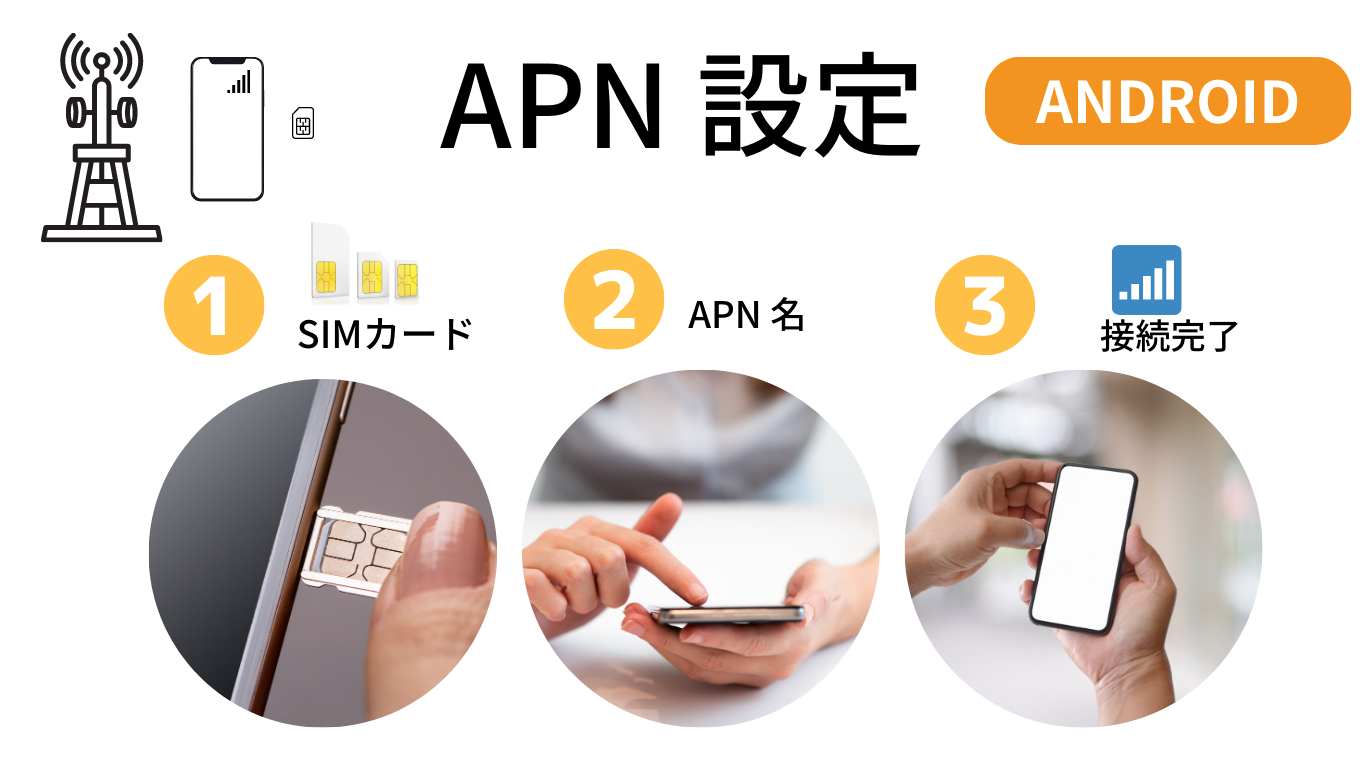
Android スマートフォン 設定方法
1)端末がSIMフリーであること確認しSIMを挿入
2)SIMの認識を確認し、APN情報を確認
3)アクセスポイントにAPN情報を登録
4)電波及びアンテナが確認できましたら、再起動してご利用ください
*一部の端末がAPN設定がすでに設定されている場合、APNを選択してご利用ください。
SOFTBANK
APN名:plus.4g
ユーザー: plus
パスワード: 4g
DOCOMO
APN名:dm.jplat.net
ユーザー: a@a
パスワード: aa
Authentication タイプ: PAP or CHAP
***************
DOCOMO2
APN名:espas.com
ユーザー: a@a
パスワード: aa
Authentication タイプ: PAP or CHAP
RAKUTEN
APN名:rakuten.jp
SIMのサイズは MINI,MICROとNANOサイズになります。
サイズが合わない場合SIMアダプターを利用してご利用ください。
端末がSIMロック解除されているか確認してください。 または端末の利用制限が掛かっているか確認してください。
端末が破損されている場合、新たな端末でご利用ください。シムの破損がないかご確認ください。
ご契約のSIMの種類と設定しているAPN情報が正しいか確認ください。
スペルミスやパスワードに間違いがあった場合も認識しませんので、その場合設定を削除してから新たにAPN設定してください。
それでもできない場合、端末の設定 → モバイルネットワークに入り、モバイルデータオプションがONの状態になっているのか確認してください。
解決が出来ない場合、下記問い合わせフォームにてご連絡ください。
サービスによって、SIMのAPN情報は異なります。
郵送でSIMに同封された、サービス詳細をご確認ください。(重要書類)
改善ができない場合、フォームでサポート依頼をしてください。
i端末を1回電源を入れ直してください。
解決が出来ない場合、端末の設定 → モバイルネットワークに入り、モバイルデータオプションがONの状態になっているのか確認してください。
COMBOプランの場合:
端末の設定 → モバイルネットワークに入り、データカードがデータシム(通常シム2)に正しく選択しているかどうか確認してください。
又は プランのGB利用数を確認してください。ご契約のGBを全部使った場合、インターネットが止まります。翌月の1日から新しいGB数が更新されます。
プラン変更/追加したい場合、下記問い合わせフォームにてご連絡ください。
又は、お支払い関係等ご確認ください。ご不明な点がありましたら、下記問い合わせフォームにてご連絡ください。
プランのGB数が使い切った時、又は有料サービスの料金制限を超えた時、157番号からSMSが届きます。 プラン変更/追加したい場合、下記問い合わせフォームにてご連絡ください。
PIN番号は各キャリアで異なります。デフォルト番号は下記一覧をご確認ください。
ご自身でPIN番号を変更された場合は変更した番号を入力してください。
Softbank PIN番号(デフォルト): 9999
Docomo PIN番号(デフォルト):0000
AU PIN番号(デフォルト):1234
PIN番号何回か間違えますと、PUKの入力が必要になります。
PIN番号何回か間違えますと、PUKの入力が必要になります。
その場合、下記問い合わせフォームにて番号を依頼してください。
PUK番号の確認に2営業日ほどかかりますのでご了承ください。
なお、PUKの間違い回数を超えますと、SIMが無効になりますのでご注意ください。その場合再発行が必要になります。
再発行が可能なSIMであれば、再発行のご依頼が出来ます。フォームにてご依頼ください。その際は再発行手数料がかかります。各種手続きにて料金をご確認ください。
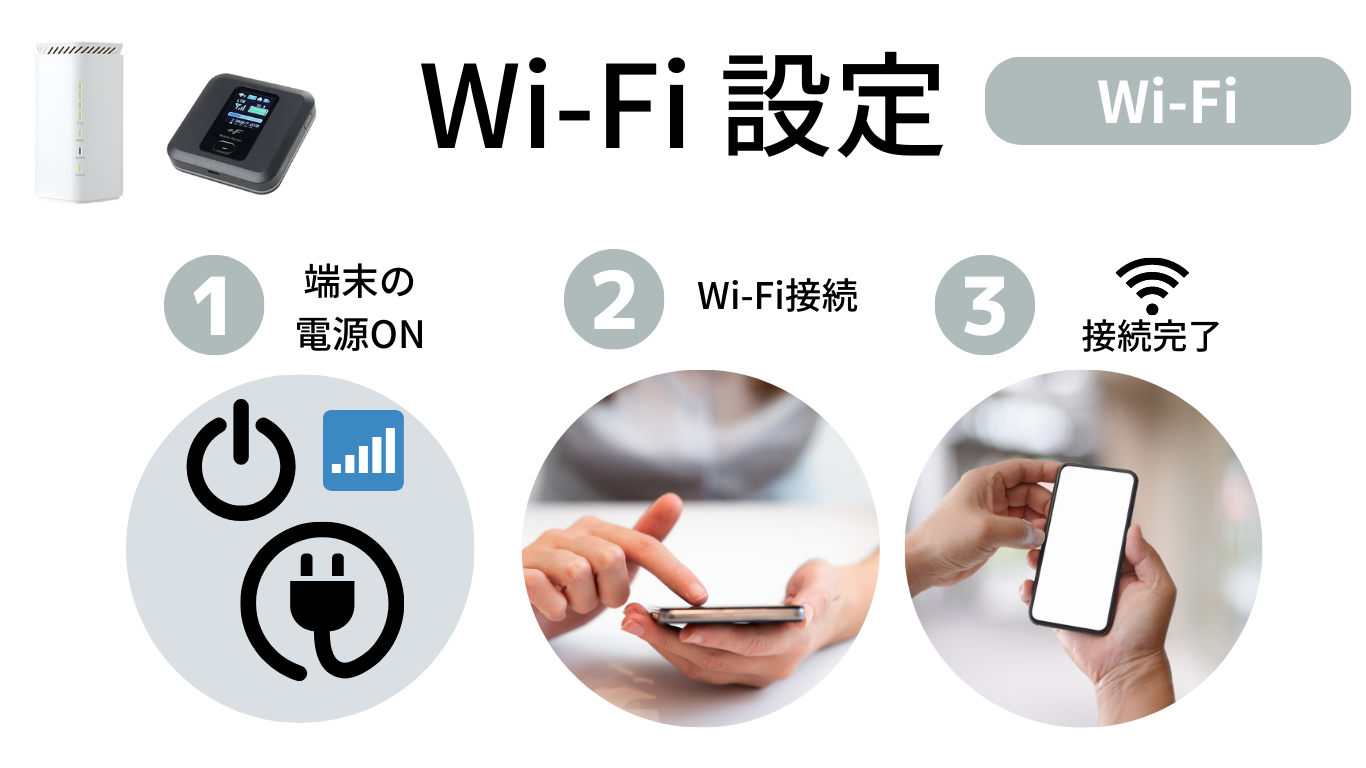
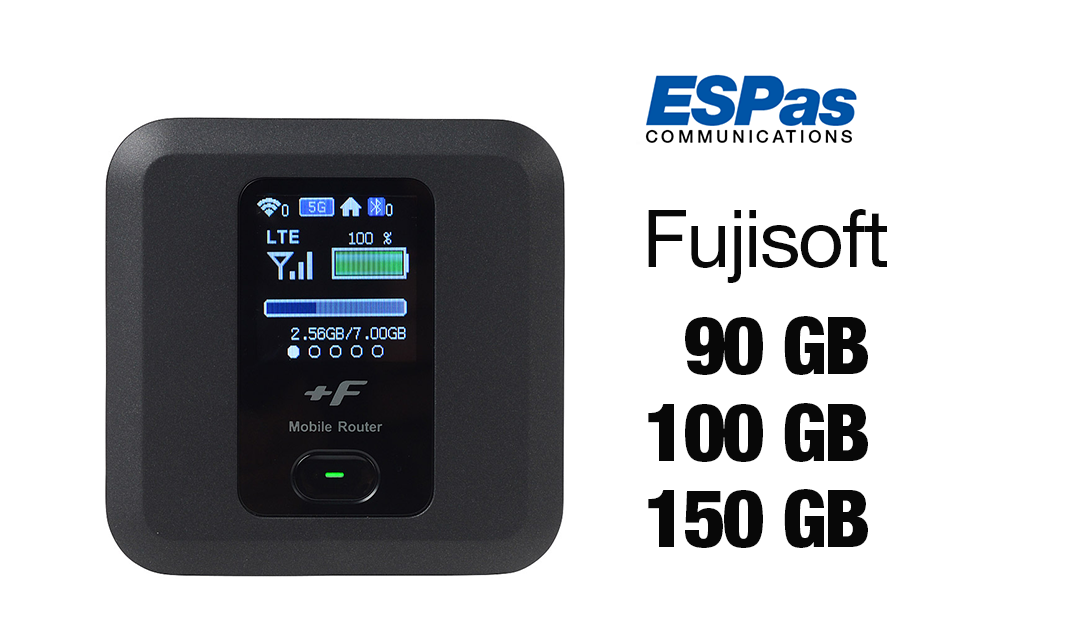
Wi-Fi 設定方法
1-電源ボタンを長押しして電源を入れてください。
2-アンテナが画面に出ましたら電源ボタンをもう1度押してください。WiFi(プライマリSSID)とパスワード(プライマリKeyが端末のメイン画面に記載があります。
3-ご利用される端末にてWiFi名(プライマリSSID)をお選び下さい。
4-パスワード(プライマリKey)を入力してください。
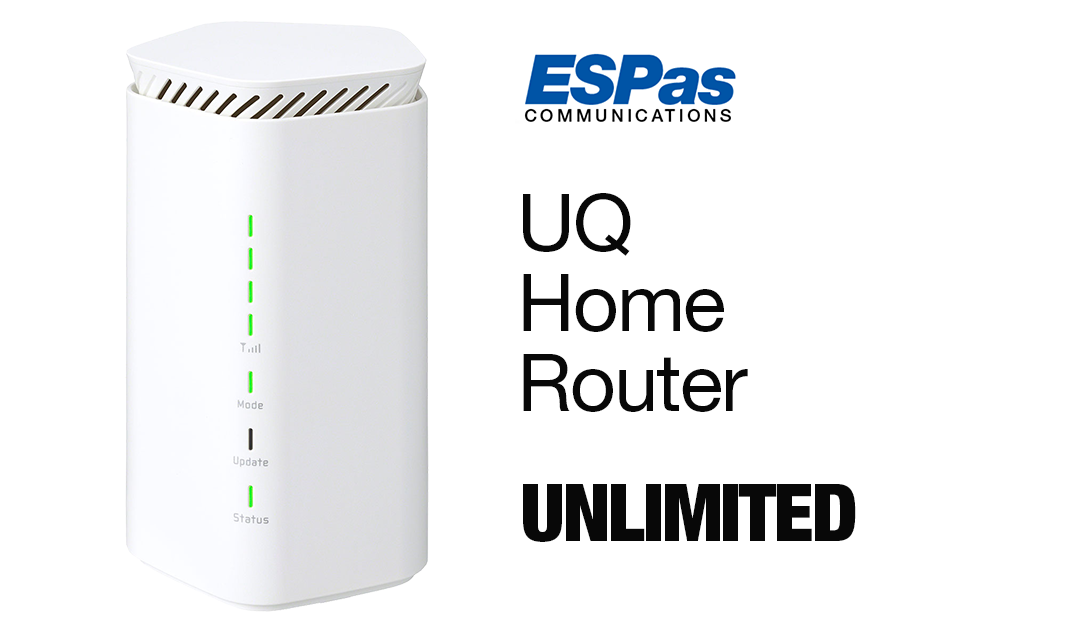
Wi-Fi 設定方法
接続方法
PCの場合:
1-本製品の電源端子にACアダプタのDCプラグを接続しACコンセントに差し込んむ。Statusランプが緑点灯になるまで待つ。
2-LANケーブルでホームルーターとパソコンをつなげてください。
携帯電話又はタブレットの場合:
1-本製品の電源端子にACアダプタのDCプラグを接続しACコンセントに差し込む。Statusランプが緑点灯になるまで待つ。
2-WiFi名(SSID)とパスワード(暗号化キー)本製品底面のラベルに記載があります。
3-ご利用される端末にてNetwork Name(SSID)をお選び下さい。
パスワード(暗号化キー)を入力してください。
重要!端末リセット禁止です。
リセットするとプラスモードエリアに変更されます。プランが15GB/月になり、月額料金に1,100円追加されます。
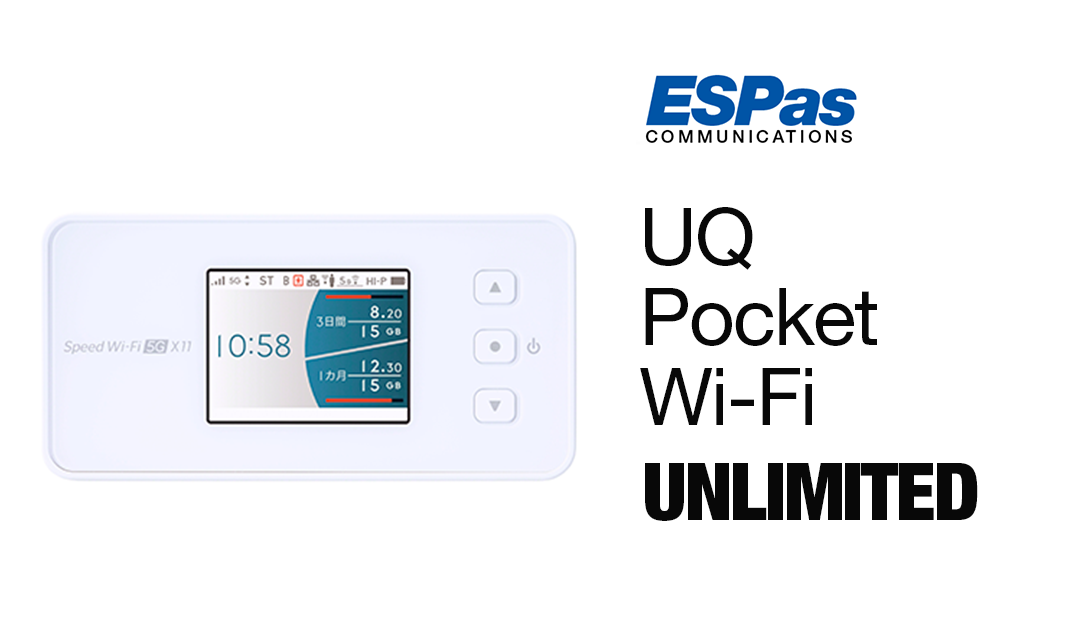
Wi-Fi 設定方法
接続方法
1-”NEC”と画面に表示されるまでボタンを押してください。
2-1回▲を押してください。
3-1回▼を押して”情報”を選択して◎を押して下さい。
4-1回▲を押して”WiFi"を選択して◎を押して下さい。
5-画面にSSID(ネットワーク名)が表示されます。
6-1回▼を押してパスワード(PW1)をご確認ください。
7-お客様のご利用になる端末で(SSID)を探して頂き、パスワードをご入力ください。
重要!端末リセット禁止です。
リセットするとプラスモードエリアに変更されます。プランが15GB/月になり、月額料金に1,100円追加されます。
Wi-Fiの接続パスワードの再確認を行ってください。
入力の際、大文字、小文字又は特殊文字にご注意ください。
解決が出来ない場合、下記問い合わせフォームにてご連絡ください。
Wi-Fi端末の画面にアンテナ状況を確認しながら、設置場所を移動してください。 HOME ROUTERの場合、上から4つのランプがアンテナです。緑になるところへ移動してください。 解決が出来ない場合、下記問い合わせフォームにてご連絡ください。
Wi-Fi端末を1回電源を入れ直してください。
又はインターネットをしたい端末がWi-Fi端末に接続しているかどうか、確認してください。
又は、Wi-Fi端末画面のGB利用数を確認してください。ご契約のデータ量を全部使った場合、インターネットが止まります。翌月の1日から新しいデータ量が更新されます。
プラン変更/追加したい場合、下記問い合わせフォームにてご連絡ください。
又は、お支払い関係等ご確認ください。ご不明な点がありましたら、下記問い合わせフォームにてご連絡ください。
Home Router端末の裏のアップデートボタンを5秒を長押ししてください。
オレンジ色ランプがゆっくり点灯します。アップデートボタンが緑色になったら、更新完了になります。
新たな端末が送ることが出来ます。問い合わせフォームにてご依頼ください。その際は再発行手数料がかかります。各種手続きにて料金をご確認ください。